
yWriter6: Nuova traduzione in Italiano
Abbiamo oramai concluso il corso sul software di scrittura creativa yWriter6, creato dall’australiano Simon Hayes, designer e programmatore, che ha utilizzato la sua esperienza come informatico per sviluppare uno strumento ricco di funzionalità per scrivere il proprio romanzo. Simon è anche un autore pubblicato, con all’attivo venticinque romanzi di fantascienza per ragazzi, in diverse serie, due romanzi storici di fantasmi e una dozzina di racconti brevi. E tutti sono stati progettati e scritti tramite il suo software gratuito yWriter, cresciuto anche con il contributo degli altri utenti. Per l’Italia è stato tradotto il primo libro della serie Hal Junior, Il segnale segreto.
Questo articolo però è un extra rispetto al nostro corso, una sorpresa a cui ho lavorato questa estate, con calma e pazienza.
Avevo in mente questa attività già quando stavo preparando le diverse puntate del corso e verificavo le diverse schermate del programma, dove alcune etichette venivano mostrate in lingua inglese, pur avendo impostato la traduzione corretta in lingua italiana.
Ho preparato quindi una nuova traduzione in Italiano, partendo dal template scaricabile dallo stesso yWriter e controllando il funzionamento delle nuove etichette all’interno del programma. Al termine della traduzione e del test, ho inviato la nuova traduzione direttamente a Simon Haynes, così che possa includerla nei rilasci futuri di yWriter. Sono rimasta anche disponibile per fornirgli nuove etichette tradotte in Italiano, qualora dovesse aggiungere nuove schermate al programma. Intanto in questo articolo potete scaricare anche voi la nuova traduzione e vi spiego come configurarla nel vostro yWriter, così da continuare a familiarizzare con tutte le sue funzioni.
Per facilitarci nell’apprendimento, ho creato il progetto con i primi 6 capitoli di Alice nel Paese delle meraviglie, aggiornato anche per l’utilizzo con la nuova app. Potete effettuare il download del file .zip aggiornato alla fine di questo articolo. Rendo inoltre disponibile lo stesso Dizionario Italiano che sto usando personalmente e la cui installazione abbiamo visto nella puntata precedente del corso.
Tutti gli articoli finora pubblicati li trovate tutti ordinati in questa pagina, così potete anche ripassare velocemente: Corso gratuito di yWriter6 in italiano
Gestione delle traduzioni
yWriter viene installato già con diversi file di traduzione, che consentono di visualizzare in altre lingue il testo nell’interfaccia del programma (menù, comandi e descrizioni). Tutte le traduzioni sono state preparate nel corso degli anni dagli utenti di varie nazionalità che lo utilizzavano per scrivere e che hanno anche aiutato Simon Haynes a migliorarlo nelle sue funzionalità. Alcuni file di traduzione sono incompleti, lasciando alcune etichette nell’originale lingua inglese, perché sono stati creati per versioni precedenti di yWriter e mancano le traduzioni delle nuove parti aggiunte successivamente al software. Per vedere tutte le traduzioni installate e disponibili, occorre selezionare il menù Localise > Choose Language (quando l’interfaccia è impostata nella lingua di default, English):
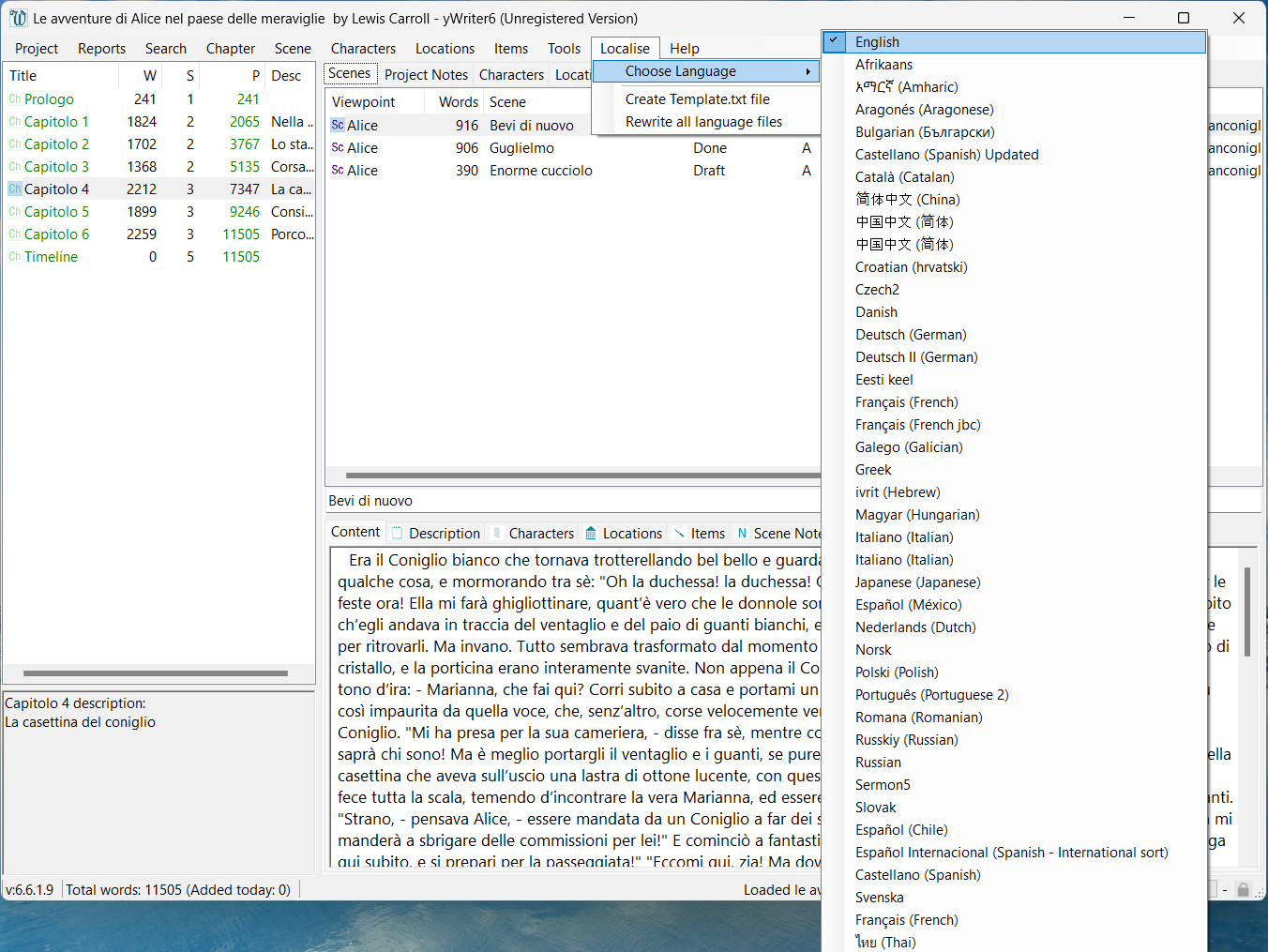
Sto utilizzando l’ultima versione stabile di yWriter6, ovvero la 6.6.1.9 rilasciata al 14 Gennaio 2021, prima dello sviluppo del nuovo yWriter7 (in particolare, è stata aggiunta l’esportazione diretta nei formati Epub e Mobi). I file delle traduzioni in lingua italiana però sono rimasti sempre gli stessi: in interfaccia si leggono due etichette “Italiano” ma all’interno della cartella di installazione delle lingue si possono distinguere due file di traduzione differenti. Verificate all’interno della cartella C:\Program Files (x86)\yWriter6\Languages, dove C:\Program Files (x86) può variare a seconda del vostro sistema operativo e dove avete scelto di installare il programma:
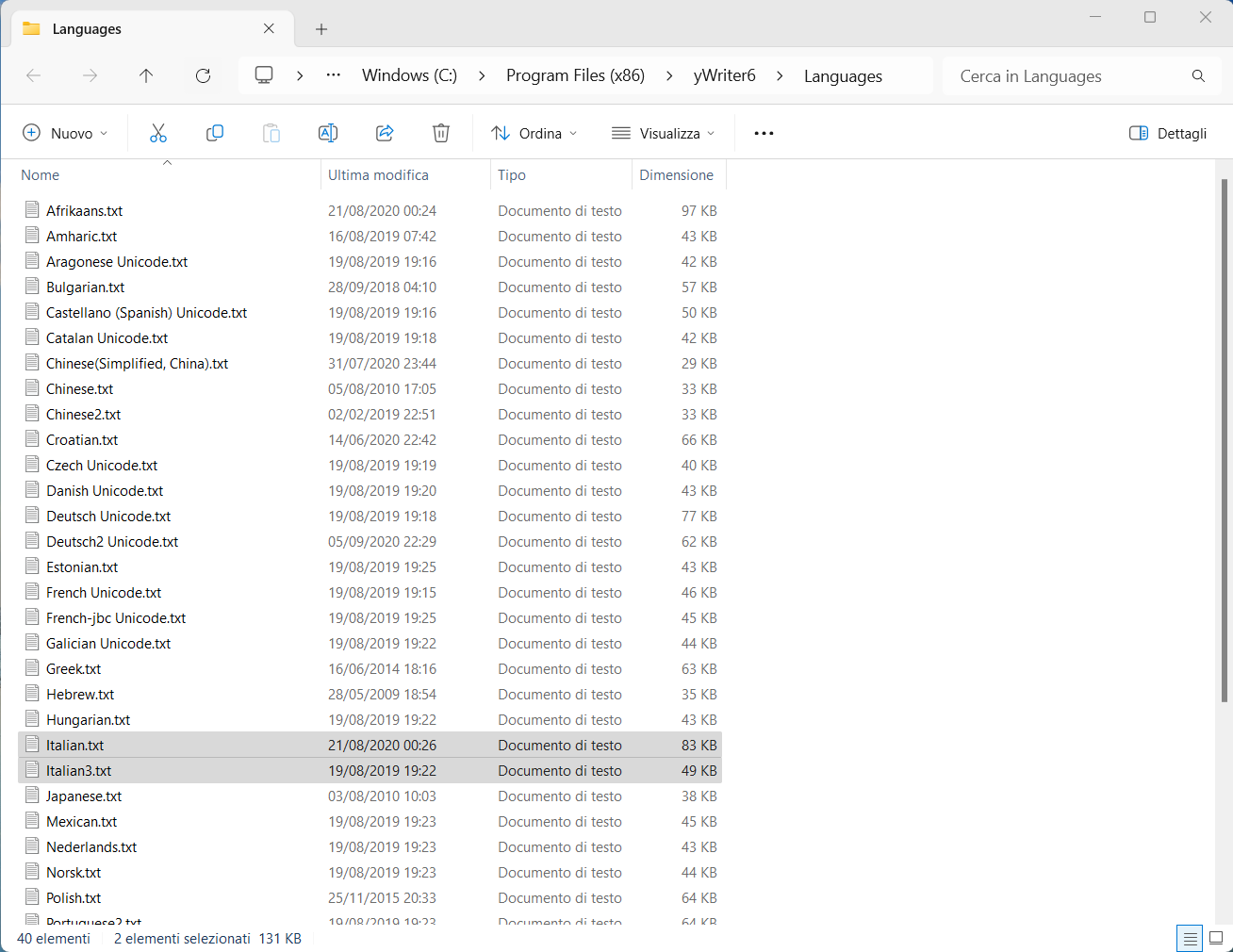
In questa cartella le traduzioni in Italiano corrispondono ai seguenti file:
Italian.txt (del 25/08/2020)
Italian3.txt (del 19/08/2019)
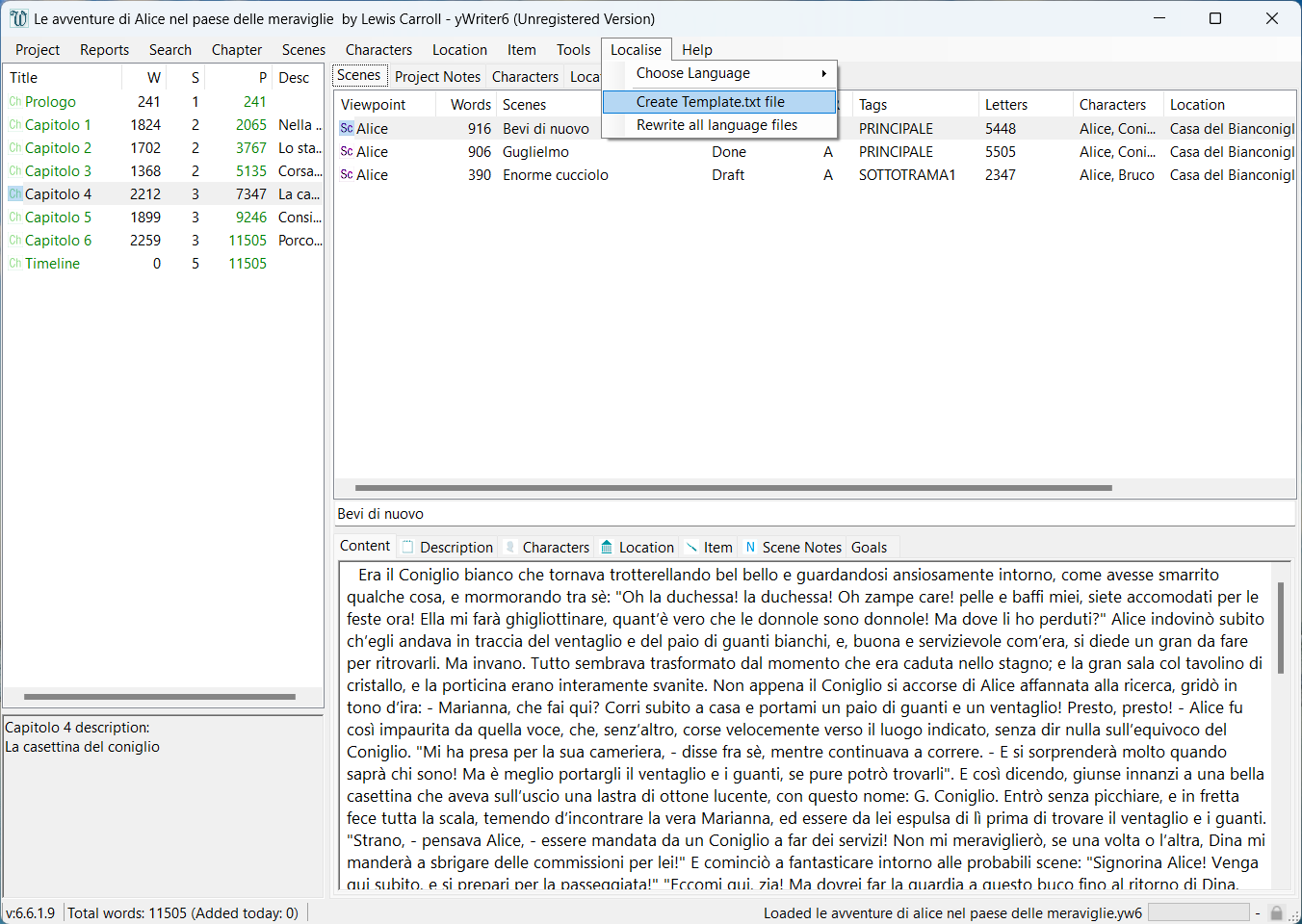
Ho provato entrambe ma non ho trovato notevoli differenze nell’utilizzo, riscontrando comunque molteplici etichette mancanti nella traduzione in Italiano. yWriter però offre la possibilità di creare una nuova traduzione, partendo da un template con le etichette in lingua inglese da tradurre nella lingua desiderata. Basta selezionare il menù Localise > Create Template.txt file e il programma salva il file Template.txt all’interno della cartella di installazione delle lingue.
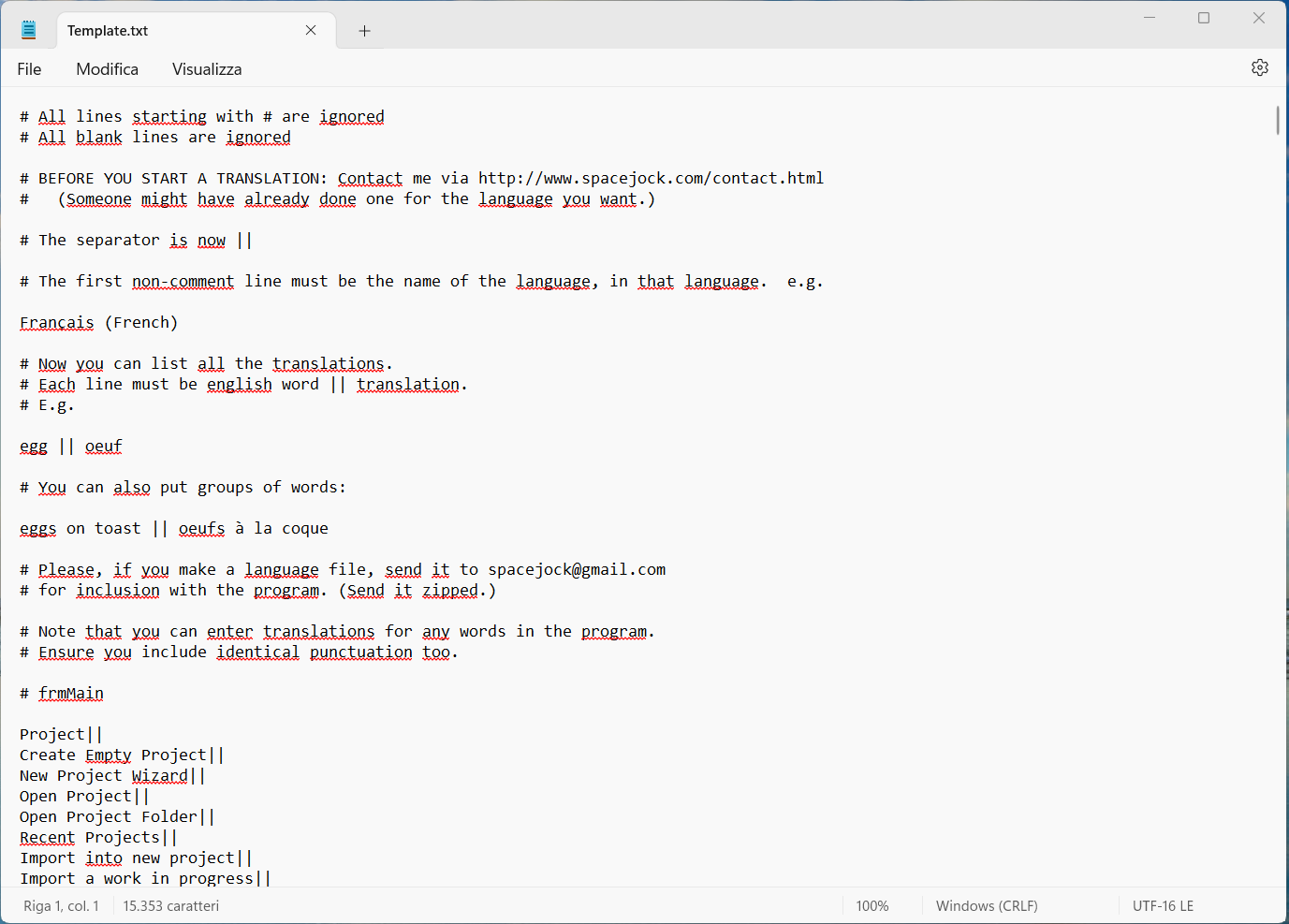
Proprio da questa caratteristica sono partita per creare un nuovo file di traduzione in Italiano, conservando però le traduzioni già elaborate nei file già presenti. In questo modo, chi già utilizzava l’interfaccia in Italiano non avvertirà eccessive discrepanze, perché solo in alcuni punti sono intervenuta a migliorare delle traduzioni troppo letterali, quasi da traduttore automatico, poco attinenti alla materia della scrittura creativa. Poi ho aggiunto tutte le etichette mancanti, almeno stando al template salvato direttamente da yWriter.
Nuova traduzione in Italiano
Come avete visto sopra, i file delle traduzioni si trovano tutti nella cartella \yWriter6\Languages dell’installazione di yWriter. Se dovete dunque installare una nuova traduzione proveniente dall’esterno, vi basterà copiare manualmente il corrispondente file all’interno di questa cartella, con yWriter spento. Proprio come io ho copiato il mio file Italian_webnauta.txt (che è disponibile poco sotto per il download) alla mia cartella delle traduzioni.
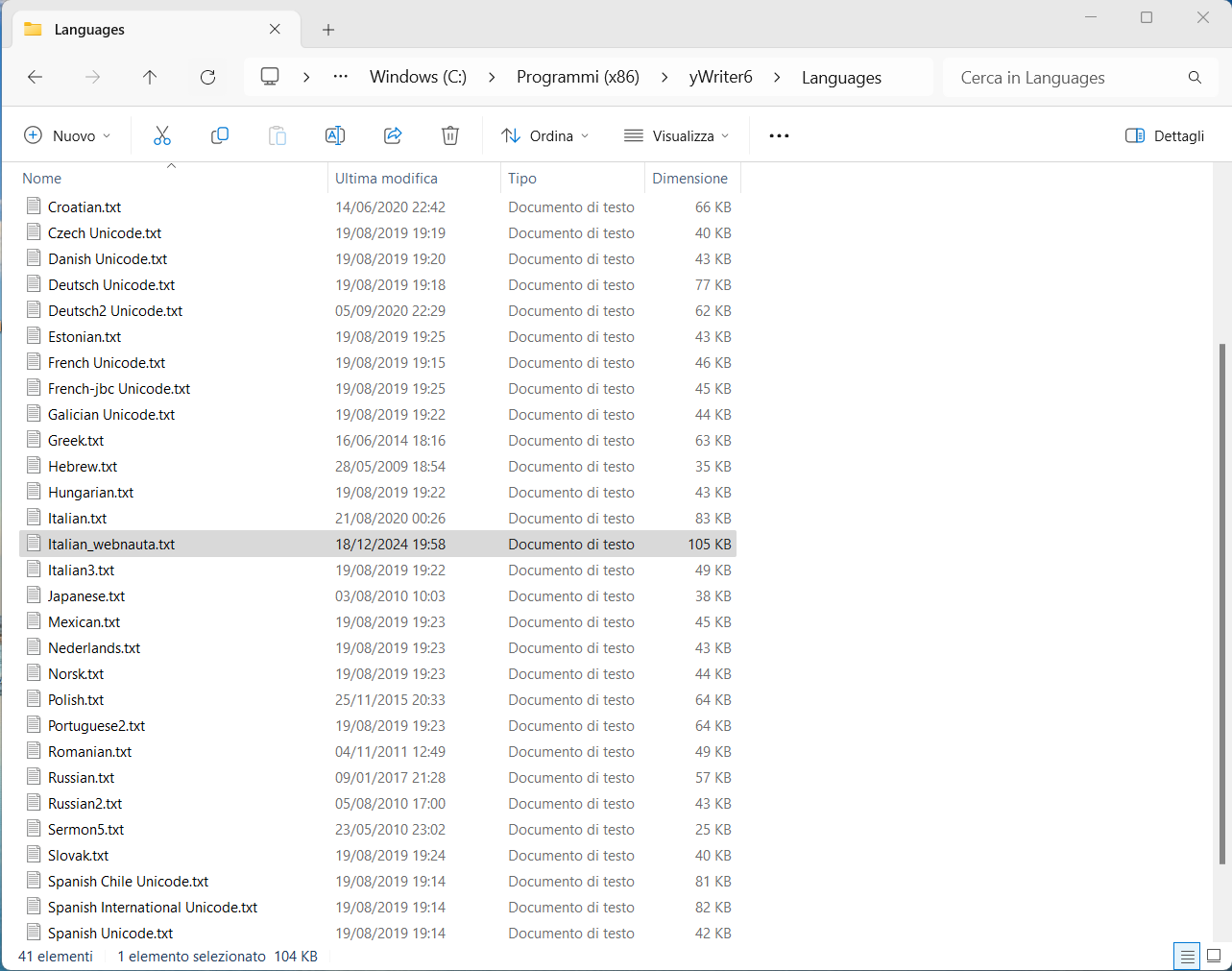
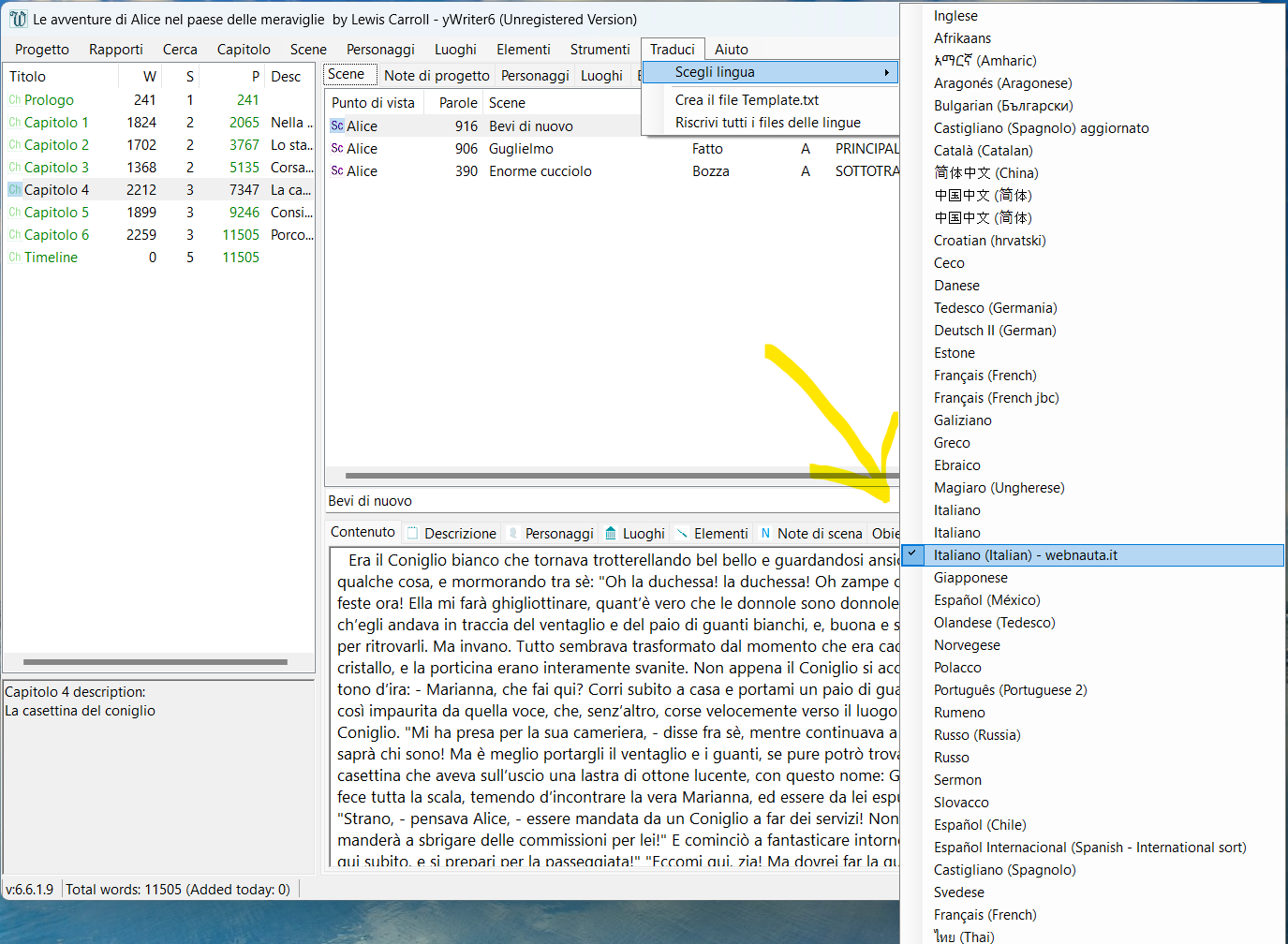
Al successivo riavvio, il software caricherà nuovamente tutto l’elenco delle traduzioni presenti nella cartella e sotto il menù Localise > Choose Language troverete la nuova traduzione Italiano (Italian) – webnauta.it. Selezionatela e automaticamente l’interfaccia aggiornerà le etichette (non mi risulta sia necessario il riavvio per questo).
Ecco quindi il download della nuova traduzione in Italiano. Questa traduzione funziona con qualsiasi versione del programma, non dovete preoccuparvi di dover scaricare e installare una nuova versione.
Download yWriter6_traduzione_Italiano_webnauta.zip
Se usando il software trovate altre etichette etichette mancanti in Italiano (e dunque visualizzate da yWriter in lingua inglese), scrivetemi e provvederò ad aggiornare il file di traduzione, rendendolo disponibile a tutti qui sul blog e inviandolo aggiornato anche direttamente a Simon Haynes. Un ottimo lavoro di squadra! 😉
Il progetto di Alice per voi
Come dicevo, ho creato il progetto con i primi 6 capitoli di Alice nel Paese delle meraviglie, senza alcuna limitazione né iscrizione richiesta, completamente gratis.
Se però avete trovato questo articolo utile, condividetelo sul vostro social preferito con gli appositi pulsanti sotto. Sharing is caring!
Download yWriter6_Alice_nel_Paese_delle_meraviglie.zip
Il file sarà aggiornato man mano che vedremo altre funzionalità del programma e compilerò altre sezioni del progetto/libro di Alice. Dopo aver effettuato la decompressione dello zip, vi basterà aprire dal vostro yWriter6 il file Le avventure di Alice nel paese delle meraviglie.yw6 (già aggiornato per l’utilizzo della nuova app Android/iOS).

Potete utilizzare yWriter6 in versione portable da una chiavetta usb ed aprire così il progetto di Alice lasciando pulito il vostro computer. A questa pagina trovate le istruzioni necessarie: Run From Thumb Drive
Sostanzialmente per Windows Vista, 7, 8 e 10 non occorre aggiungere nulla; per Windows XP è necessaria l’installazione del DotNet 2.0 Framework (se avete Internet Explorer aggiornato non occorre e ve lo dirà l’installazione stessa).
Il Dizionario Italiano per voi
Il file del Dizionario Italiano non è all’interno del file del singolo progetto, ma dell’installazione stessa di yWriter sul vostro computer (o chiavetta usb). Quindi dovete procedere come scritto sopra per l’installazione del dizionario standard in lingua inglese e poi copiare manualmente il file Custom.txt che vi fornisco nella cartella del dizionario installato.
Download yWriter6_Dizionario_Italiano.zip
Se doveste trovare un file con più voci o migliorarlo voi stessi mentre scrivete con yWriter, potete ripassare di qui e condividerlo. Lo aggiornerò a disposizione di tutti.
Segui il corso!
E se vi siete persi gli altri articoli del corso, trovate l’elenco completo qui: Corso gratuito di yWriter6 in italiano
Comments (6)
Daniela Bino
Dic 19, 2024 at 8:46 AM ReplyBarbara, grazie mille di questo prezioso post. Utilizzo yWriter da quando, con il tuo corso, lo hai proposto anni fa e devo dire che lo utilizzo per le mie acrobazie da scrittrice in erba. Anche se, confesso, quel famoso quadernino, che mi fu regalato da un’amica (“la mia coscienza”), resta il mio compagno di avventura preferito, custode delle idee che arrivano giorno e notte nella mia testa. Mi ricorda che ci sono persone buone e che i veri amici esistono. yWriter è il depositario dei miei racconti lunghi, che necessitano di un’organizzazione di personaggi ed eventi perfetta. Mi aiuta a non perdermi.
Grazie ancora per la traduzione e per Alice.
Buon Natale!
Barbara Businaro
Dic 19, 2024 at 8:34 PM ReplyOttimo! Adesso hai anche una traduzione dell’interfaccia nuova di zecca (e magari potrai dirmi se trovi tutto tradotto o mi sono dimenticata qualche etichetta che non ho visto).
Chissà però che un giorno questi racconti lunghi trovino una casa pubblica e possano essere letti anche da noi. 😉
Per il Buon Natale aspetto… arriverò la mattina del 25, salvo imprevisti, con un nuovo mio racconto!
Giulia Mancini
Dic 21, 2024 at 8:29 AM ReplyNon uso questo programma, ma se dovessi usarlo in futuro so di avere un punto di riferimento nel tuo blog
Barbara Businaro
Dic 21, 2024 at 4:56 PM ReplyAssolutamente sì. yWriter rimane una delle migliori soluzioni per la scrittura, completamente gratuita rispetto ad altri programmi. Grazie Giulia. 🙂
Luz
Dic 23, 2024 at 11:44 AM ReplyNon so se questo sia un “sassolino dal cielo”, ma proprio in questi mesi sto pensando di pubblicare, entro il 2025, il mio romanzo (per ora solo una intenzione tutta da costruire poi all’atto pratico). Considera che sono ferma al vecchio Word, solo Marco Amato mi diede una mano a formattare alcuni capitoli, giusto per vedere come apparirebbero a una pubblicazione.
Hai fatto un grande lavoro, complimenti, Barbara. 🙂
Barbara Businaro
Dic 24, 2024 at 7:54 PM ReplyGrazie Luz! 🙂
Sto ancora lavorando sul cartaceo, perché su quello Amazon KDP è parecchio severo. Ci sono dei template in Word da scaricare, con alcune impostazioni già configurate, a seconda del numero di pagine totali del manoscritto e della dimensione di stampa scelta. Poi si deve comunque verificare il risultato (vanno aggiunte le pagine bianche, rispetto all’ebook) e caricare un PDF pronto per la stampa. Però talvolta Amazon KDP non legge correttamente quel PDF, e lì comincia il lavorone, che è quello in cui sono impegnata in questa fase per la Guida completa al software di scrittura yWriter6.